
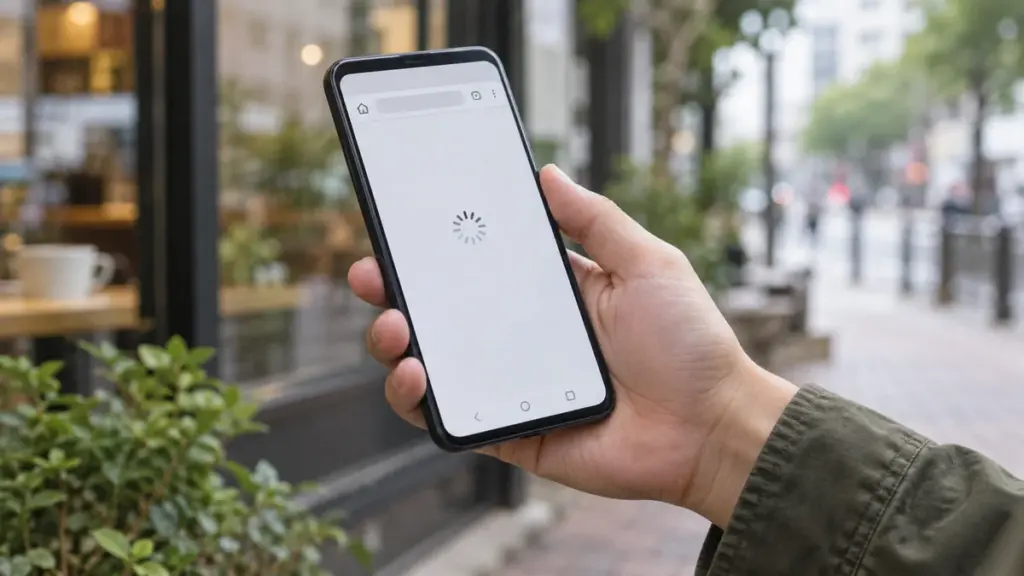
空白畫面、按鈕無反應或反覆載入,可能來自網絡、瀏覽器資料、內容攔截或第三方服務。依照由低影響到高影響的次序處理,可減少不必要的登出與設定遺失。
一、先記錄當前情況
記下頁面網址、發生時間、錯誤文字及正在使用 Wi‑Fi 還是流動數據。若是交易或回合畫面,不要立即重複提交;先保存可見編號與狀態。
二、只重新載入一次
等候頁面停止變化後重新載入一次。持續快速刷新可能加重連線問題,亦可能令表單重複提交。試玩頁設有「重新載入」按鈕;如畫面空白或無法操作,可重新載入或稍後再試。
三、核對網絡與裝置時間
在 Wi‑Fi 和流動數據之間切換作比較;如兩者都失敗,問題較可能在瀏覽器或服務端。把日期與時間設為自動,錯誤時間可影響 HTTPS 與驗證流程。
四、更新瀏覽器並關閉多餘分頁
安裝正式應用程式商店提供的瀏覽器更新,關閉長時間未使用的分頁,再完全結束並重開瀏覽器。不要為解決問題而安裝陌生「專用瀏覽器」。
五、測試內容攔截與私密視窗
只暫停對目標網站的內容攔截或私隱擴充功能,完成測試後恢復。私密視窗可幫助判斷舊 Cookie 是否相關,但部分第三方 Cookie 限制在私密模式會更嚴格。
六、最後才清除網站資料
只清除該網站的 Cookie 與快取,而非整個瀏覽器。這通常會登出帳戶並移除部分偏好;執行前先確認你有正確入口及安全的帳戶恢復方式。
仍然失敗
若多個裝置和網絡都出現同一問題,可能是第三方限制或服務中斷。本站不會代理繞過限制。整理第一步的資料後,使用 已核實支援渠道 查詢。